# 插入图片/超链接

本节讲解如何在富文本格式下插入图片与超链接。

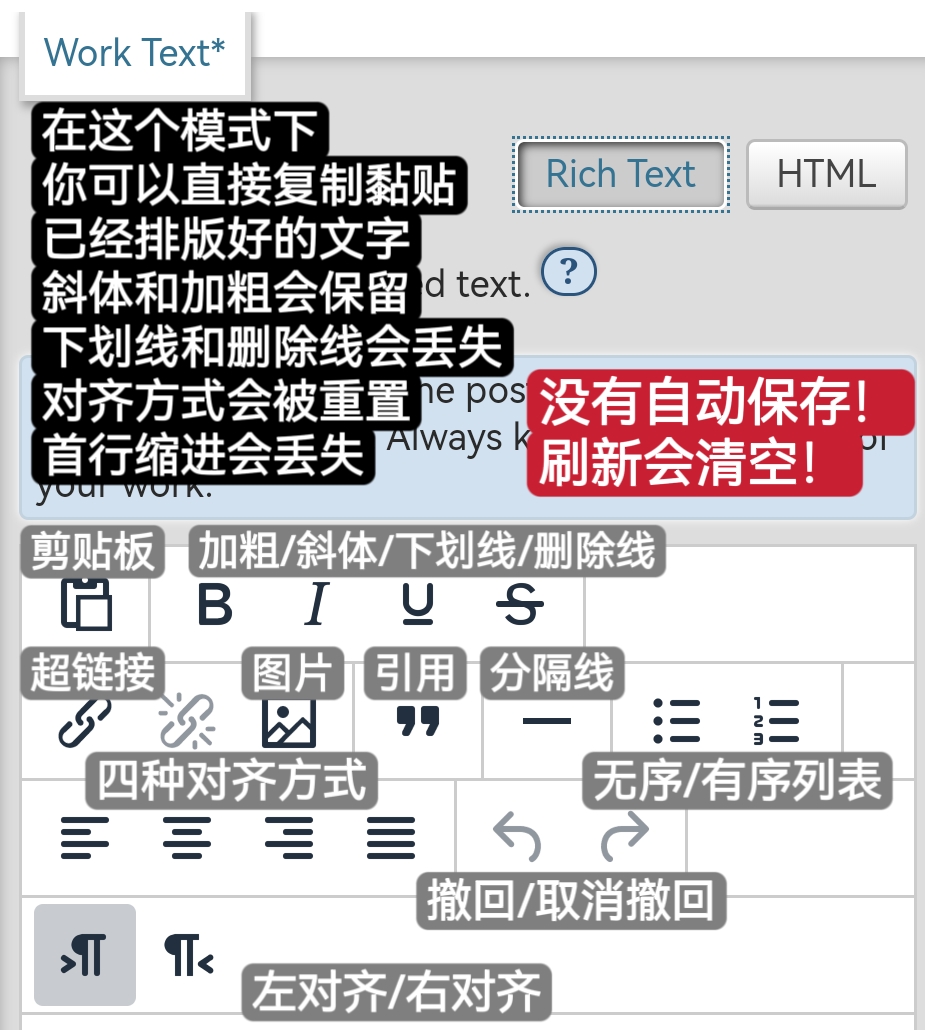
富文本模式下正文界面是这样的：

<figure><img src="https://4196466276-files.gitbook.io/~/files/v0/b/gitbook-x-prod.appspot.com/o/spaces%2FZmTrCFs9zKYIZBM3tlqv%2Fuploads%2FJQMNPhfHcYYGk7L92RAb%2FMTXX_MH20230313_204035698.jpg?alt=media&#x26;token=c69de907-7c9a-4646-8209-574c2a3b60ba" alt="" width="375"><figcaption></figcaption></figure>

## 插入图片

**首先，我们需要将图片上传至互联网**[**图床**](https://ava-inc.gitbook.io/ao3guideforeveryone/ao3-da-zi-dian#image-hosting-tu-chuang)**上。**

目前国内的大部分互联网图床都不怎么支持R18图片，被屏蔽删除的可能性很大，使用图床的时候记得查看图床的使用条款。

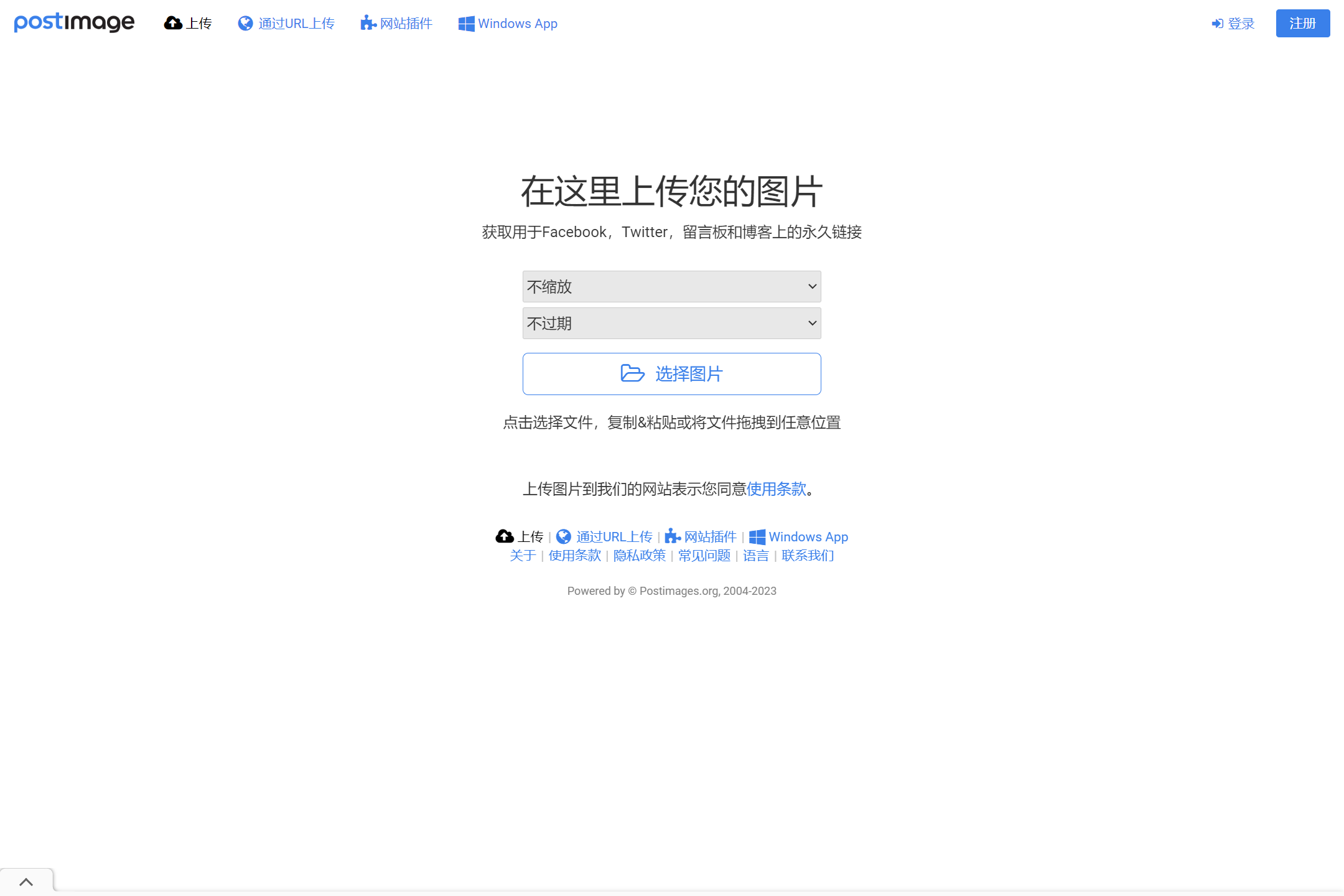
在这里用国外的图床[Postimage](https://postimages.org/zh-cn/)举例。
<figure><img src="https://4196466276-files.gitbook.io/~/files/v0/b/gitbook-x-prod.appspot.com/o/spaces%2FZmTrCFs9zKYIZBM3tlqv%2Fuploads%2F3P7Hi18n83Us1e8wLoQo%2Fimage.png?alt=media&#x26;token=0bebec1d-7d39-4632-83cb-55d565721478" alt="" width="375"><figcaption></figcaption></figure>

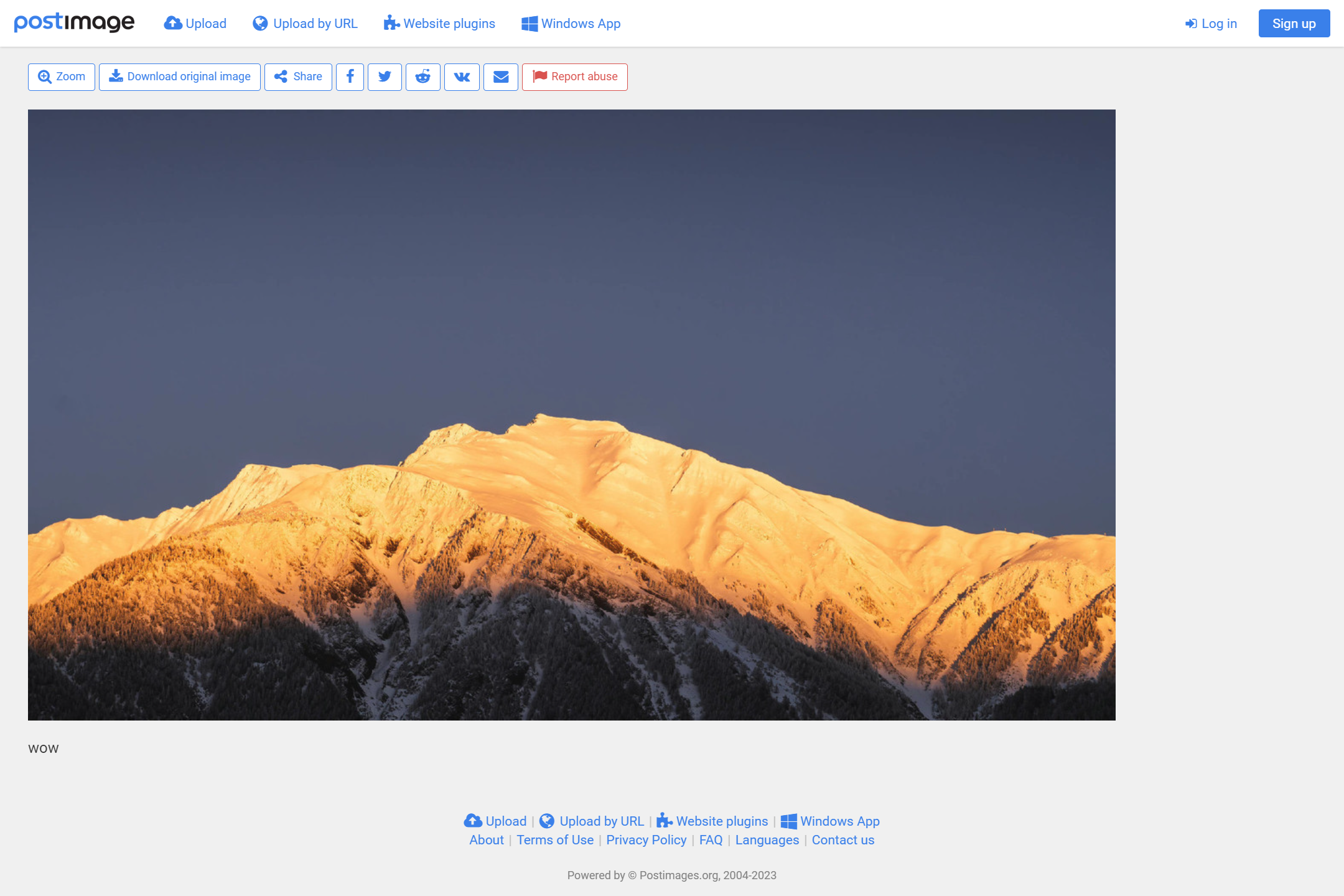
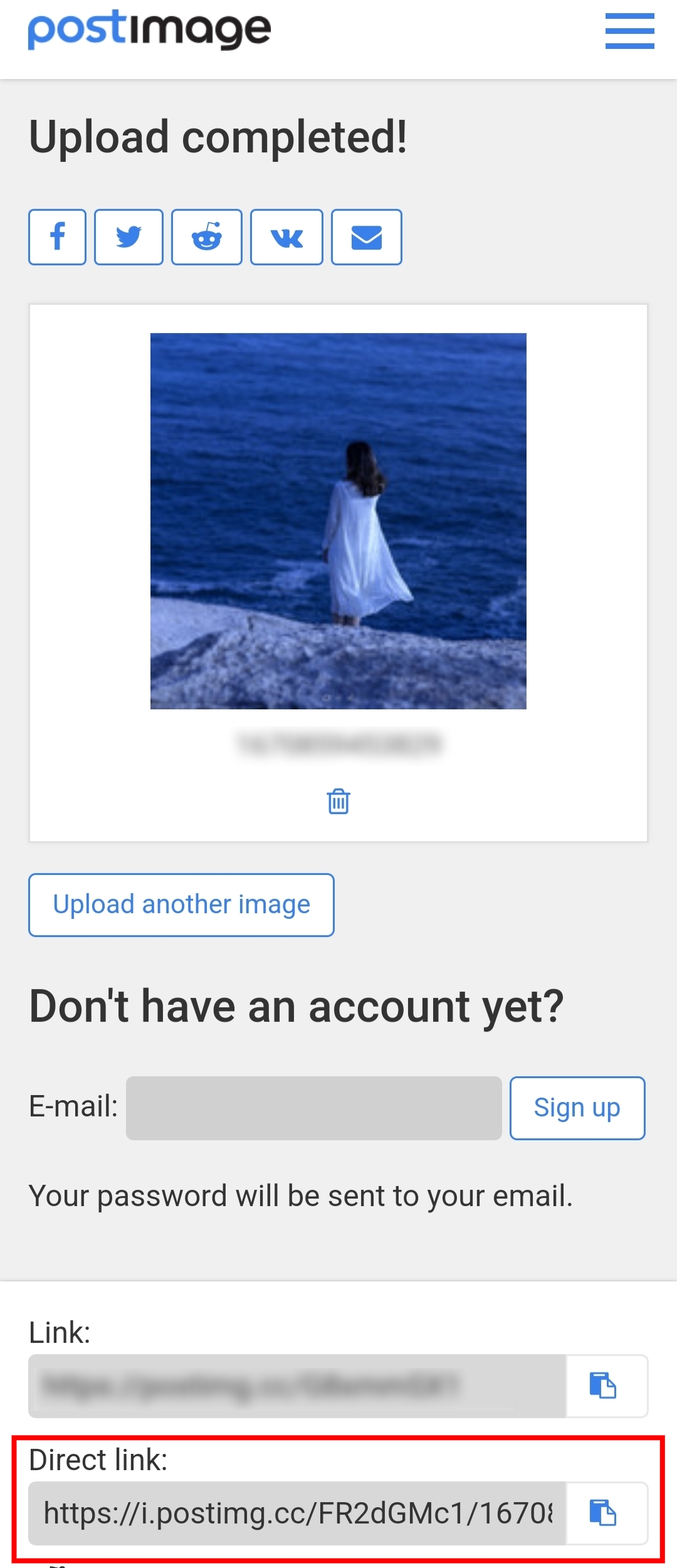
点击选择图片，在文件中选择你要上传的图片；上传完成后，滑到下方多个链接处，点击右侧按钮复制图片的**Direct link**。这就是你上传的图片的直达网址。
<figure><img src="https://4196466276-files.gitbook.io/~/files/v0/b/gitbook-x-prod.appspot.com/o/spaces%2FZmTrCFs9zKYIZBM3tlqv%2Fuploads%2FstS6YjbMCASpSimsY43f%2FMTXX_MH20230317_193854931.jpg?alt=media&#x26;token=e10ec89c-2da3-4f32-8af1-30434b840eff" alt="" width="188"><figcaption></figcaption></figure>

<details>

<summary>如果没有跳转至含有链接的界面，而是直接展示了图片上传完成的样子：</summary>

<figure><img src="https://4196466276-files.gitbook.io/~/files/v0/b/gitbook-x-prod.appspot.com/o/spaces%2FZmTrCFs9zKYIZBM3tlqv%2Fuploads%2FnNrvka4akeo4WBofuevw%2Fimage.png?alt=media&#x26;token=75809086-362a-4622-b967-f994f00204ba" alt="" width="375"><figcaption></figcaption></figure>

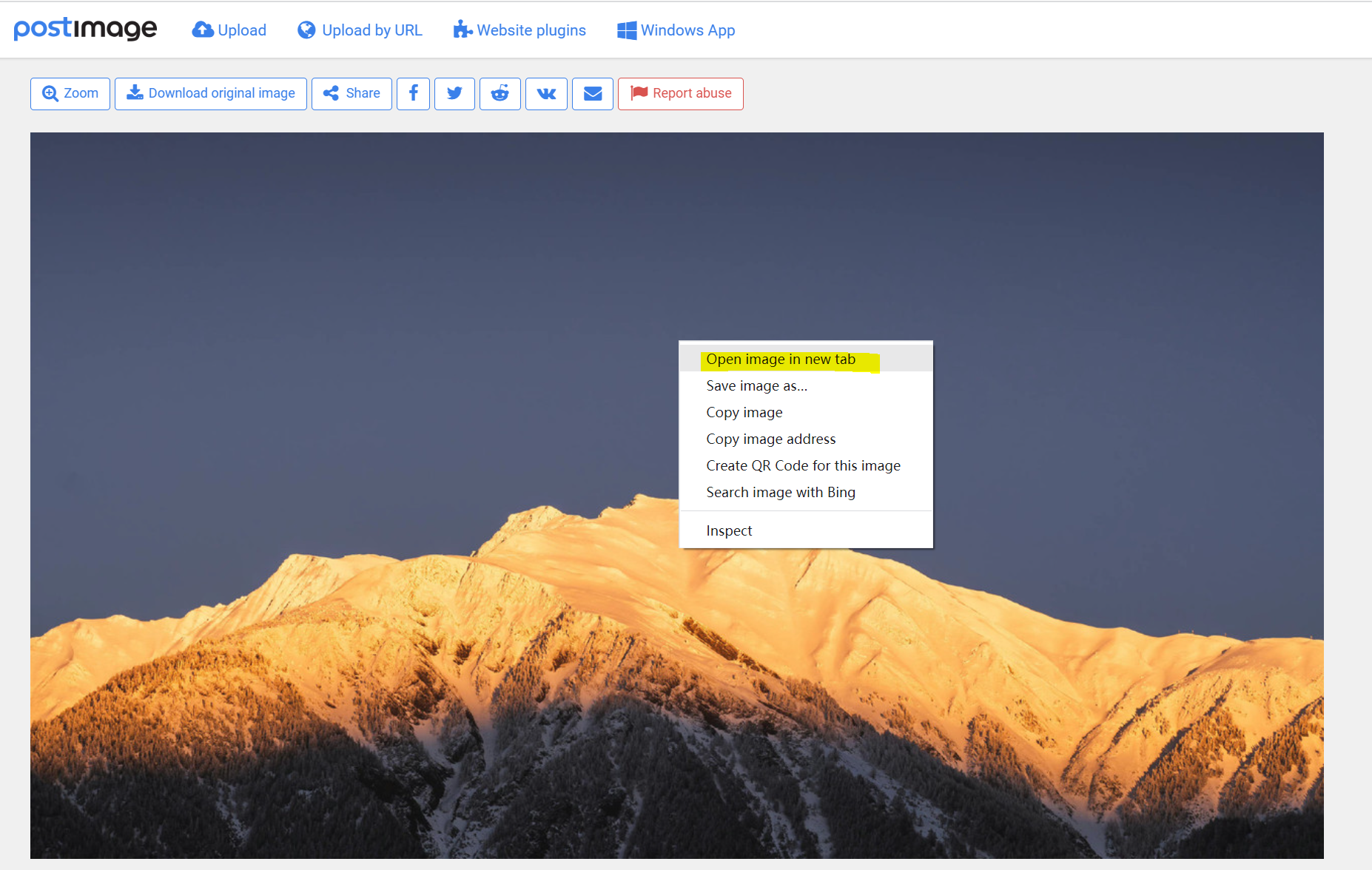
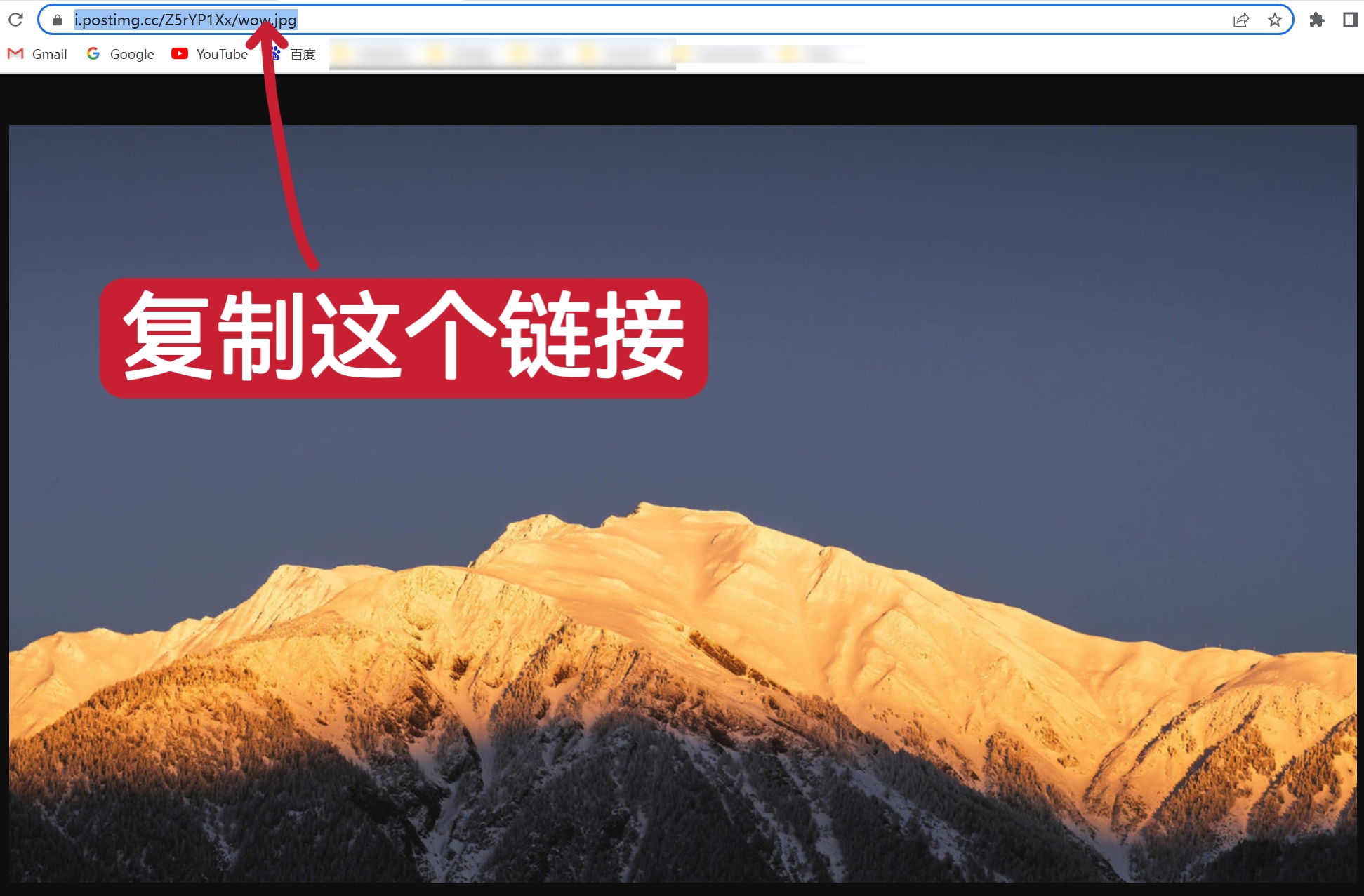
请右键（手机长按）图片后选择「在新页面中打开图片」，并复制新打开的页面的网址。

<figure><img src="https://4196466276-files.gitbook.io/~/files/v0/b/gitbook-x-prod.appspot.com/o/spaces%2FZmTrCFs9zKYIZBM3tlqv%2Fuploads%2FUkbgm4Q96aMtfL6ViE3w%2Fimage.png?alt=media&#x26;token=c4af0e09-1431-46e8-b75c-d4937e5463ea" alt="" width="375"><figcaption></figcaption></figure>

<figure><img src="https://4196466276-files.gitbook.io/~/files/v0/b/gitbook-x-prod.appspot.com/o/spaces%2FZmTrCFs9zKYIZBM3tlqv%2Fuploads%2F6rr2EcIGEODU5aywC41m%2FMTXX_MH20230317_195925995.jpg?alt=media&#x26;token=bee901be-5d51-4aac-bcc4-6e6497627190" alt="" width="375"><figcaption></figcaption></figure>

</details>

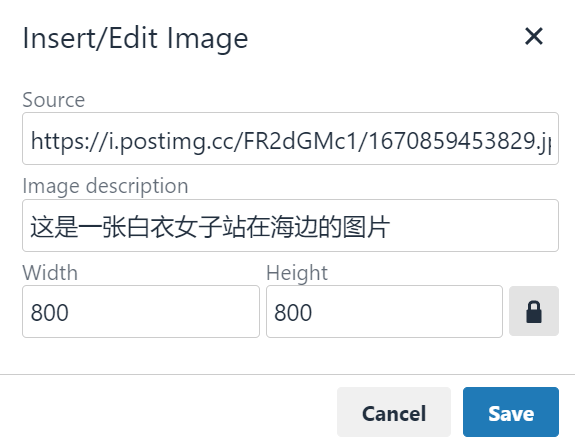
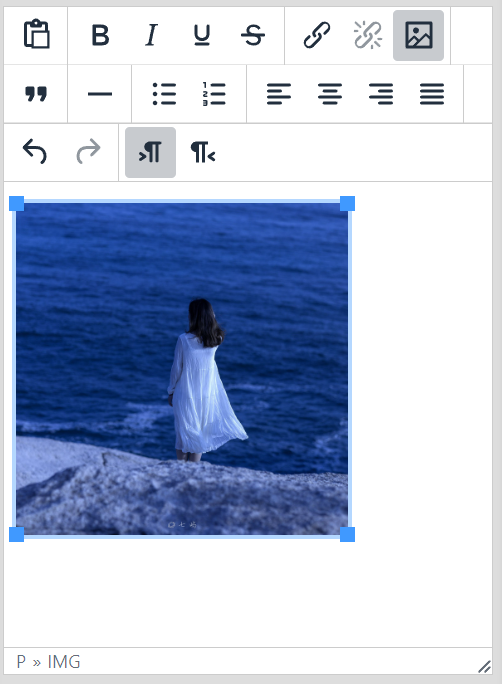
然后，回到AO3发布文章的界面，点击图片图标；在弹出的界面中，Source填入你复制的图片网址，Image description选填，最后点击`Save`。

<figure><img src="https://4196466276-files.gitbook.io/~/files/v0/b/gitbook-x-prod.appspot.com/o/spaces%2FZmTrCFs9zKYIZBM3tlqv%2Fuploads%2F2z93qian8n6mwBJjGDtT%2Fimage.png?alt=media&#x26;token=ce3502c4-c5c1-4119-b6df-ca818bcb17e2" alt="" width="288"><figcaption></figcaption></figure>

如果图片大小不合适可以拖动四角的蓝色方块进行调整。

<figure><img src="https://4196466276-files.gitbook.io/~/files/v0/b/gitbook-x-prod.appspot.com/o/spaces%2FZmTrCFs9zKYIZBM3tlqv%2Fuploads%2FJwPKuRkaXC2FwFAJ0PlP%2Fimage.png?alt=media&#x26;token=d621c37e-09e5-4d54-8834-48659bcb0c76" alt="" width="251"><figcaption></figcaption></figure>

## 插入超链接

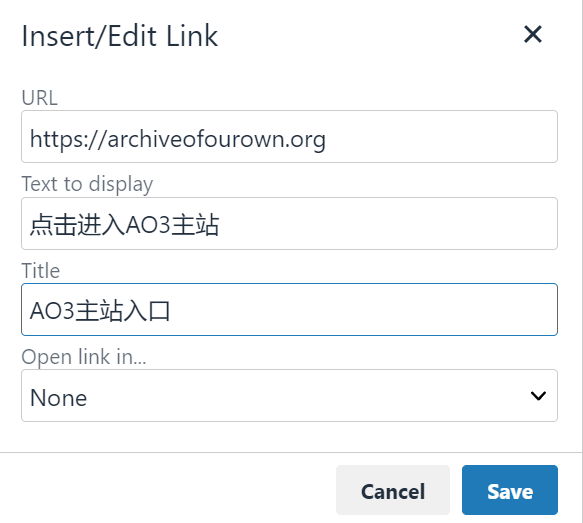
复制好你想插入的链接，在编辑正文处点击插入超链接的图标。

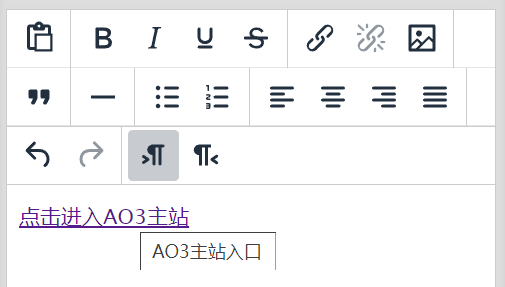
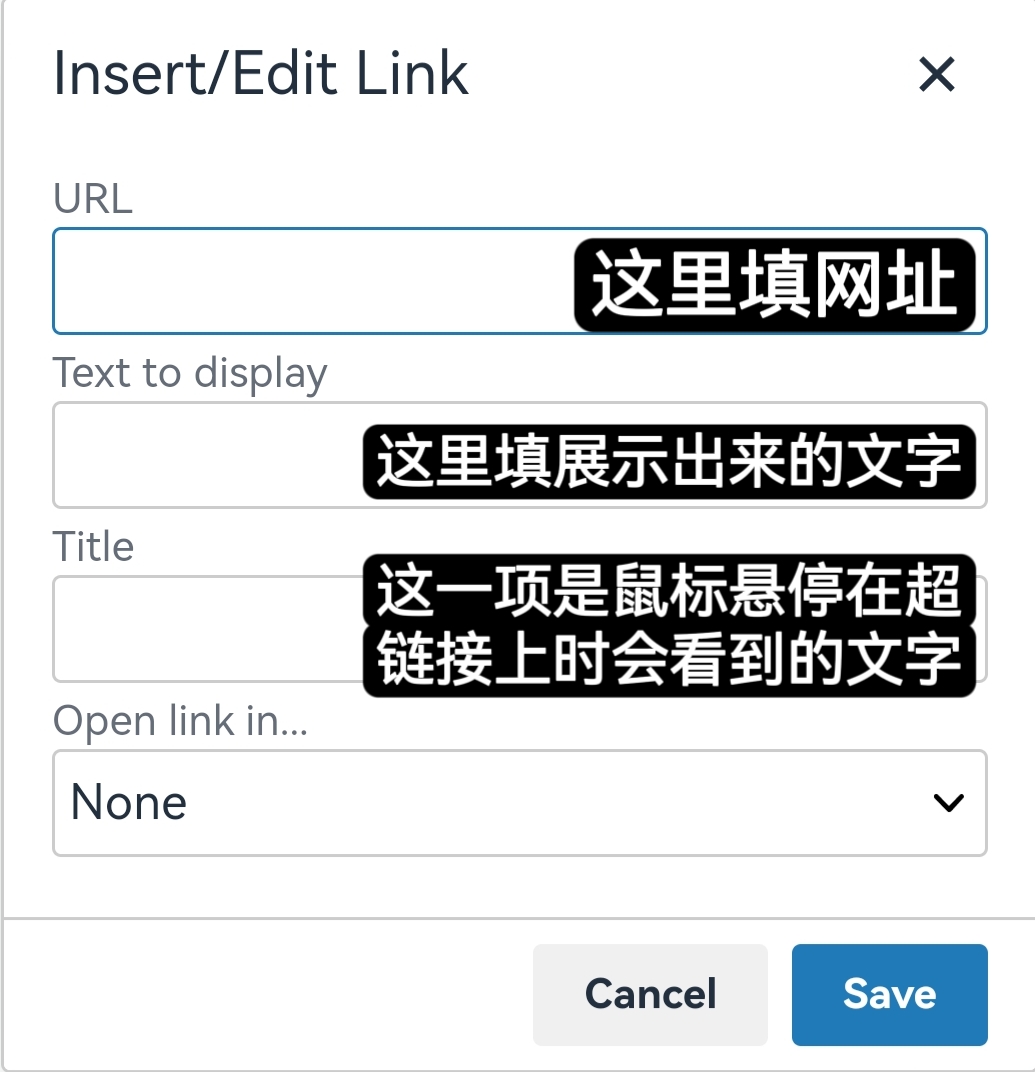
弹出的界面中，第一行URL填入你复制的链接，第二行Text to display填入你想展示的文字，第三行Title是鼠标悬停在超链接上时会看到的文字。最后点击`Save`即可。
<figure><img src="https://4196466276-files.gitbook.io/~/files/v0/b/gitbook-x-prod.appspot.com/o/spaces%2FZmTrCFs9zKYIZBM3tlqv%2Fuploads%2FSMvWwiBXjFD2gRpkvb1H%2FMTXX_MH20230313_204457971.jpg?alt=media&#x26;token=49f4b133-a66c-4890-88b0-d51fbbb4c2df" alt="" width="375"><figcaption></figcaption></figure>

效果如图：

<figure><img src="https://4196466276-files.gitbook.io/~/files/v0/b/gitbook-x-prod.appspot.com/o/spaces%2FZmTrCFs9zKYIZBM3tlqv%2Fuploads%2FflcJXIRXMeRMcIJpifdX%2Fimage.png?alt=media&#x26;token=a5a98bc4-8187-4fac-b846-06b46dc08af3" alt="" width="292"><figcaption></figcaption></figure>

<figure><img src="https://4196466276-files.gitbook.io/~/files/v0/b/gitbook-x-prod.appspot.com/o/spaces%2FZmTrCFs9zKYIZBM3tlqv%2Fuploads%2FK66KaM7Pot6FbBOTk2uV%2Fimage.png?alt=media&#x26;token=db56fd7a-e8c9-4dbc-bf4e-861e88100fb5" alt="" width="253"><figcaption></figcaption></figure>